البداية
الدخول بكود المركز، شكل الشاشة، اللغة، الوضع الليلي، البحث، التحديث اللحظي والصلاحيات.
من يستخدمه: الجميع
يعمل DvBoss من المتصفح على أي كمبيوتر أو تابلت، وكتطبيق أندرويد أيضًا. لكل مركز غوص مساحة عمل منفصلة: كود المركز الذي تدخل به هو الذي يحدد بيانات من تراها، ولا يستطيع أي شخص من مركز آخر أن يرى بياناتك أبدًا.
خطوة بخطوة
- 1
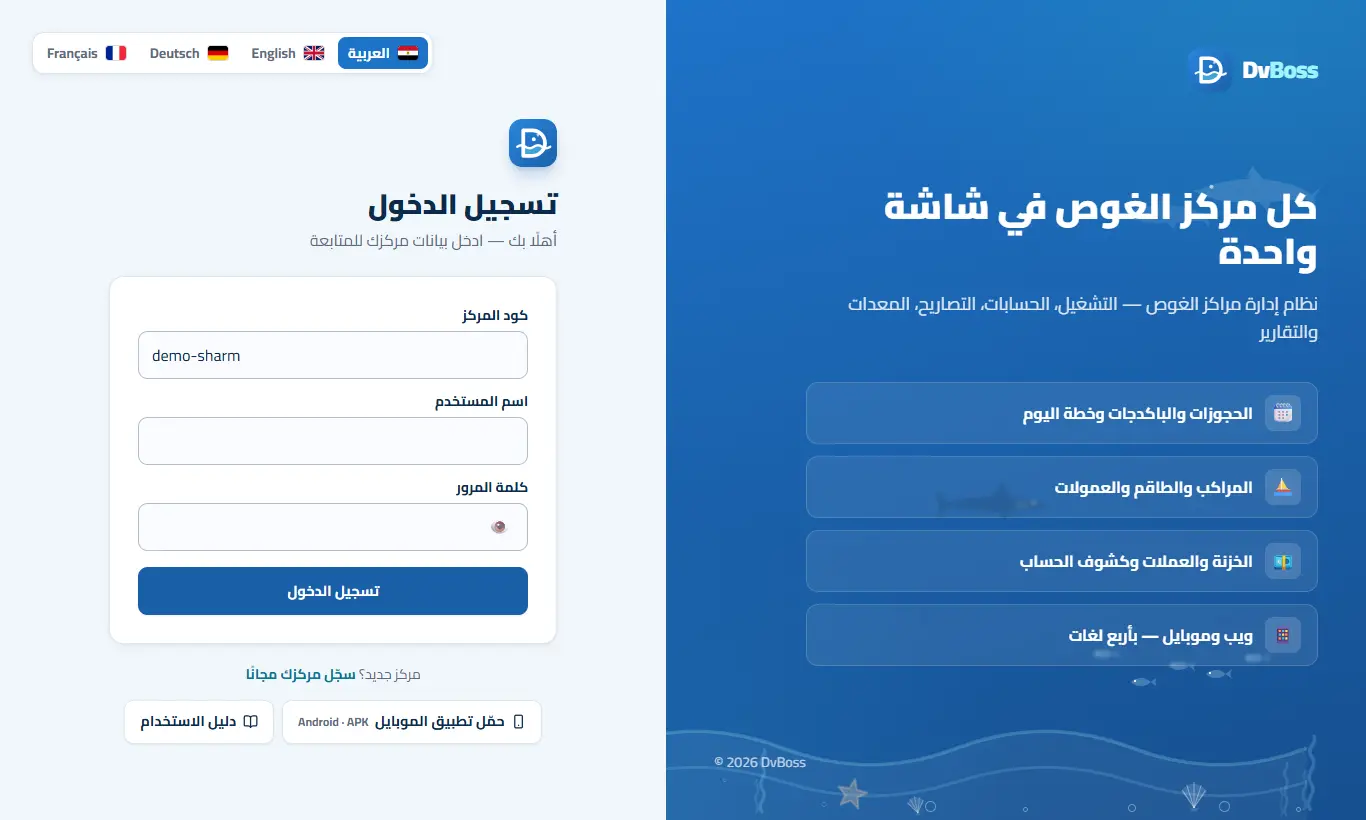
افتح app.dvboss.com. اكتب كود المركز (مثلًا `seamax`) واسم المستخدم وكلمة المرور، ثم اضغط تسجيل الدخول. يُحفظ كود المركز على هذا الجهاز.
- 2
ستفتح لوحة التحكم على يوم اليوم. القائمة الجانبية (زر ☰ أعلى الشاشة في الموبايل) مقسّمة إلى: التشغيل، الحسابات والخزنة، التصوير، المعدات، الموظفين والشركاء، التقارير، الإدارة. لن ترى إلا ما تسمح به صلاحيتك.
- 3
غيّر اللغة من القائمة في الشريط العلوي (العربية، English، Deutsch، Français). تُحفظ للمستخدم الخاص بك، والعربية تقلب الشاشة كلها من اليمين لليسار.
- 4
اضغط Ctrl+K (أو اضغط على خانة البحث) للانتقال إلى أي صفحة أو للعثور على عميل أو غطاس أو حجز أو تصريح أو موظف أو مصروف أو مبيعة تصوير بالاسم أو التليفون.
- 5
زر ? يفتح هذا الدليل بلغتك. زر القمر يشغّل الوضع الليلي، وزر الباب للخروج.
نصائح
على الموبايل أو التابلت تُفتح القائمة الجانبية من زر ☰. تطبيق الأندرويد يقوم بنفس العمل مع وضع بدون إنترنت — راجع تطبيق الموبايل.
دخلت من كمبيوتر مشترك؟ استخدم زر الباب للخروج. ويمكن لمدير النظام أيضًا إخراج أي مستخدم من كل الأجهزة من شاشة المستخدمين.
الشاشات
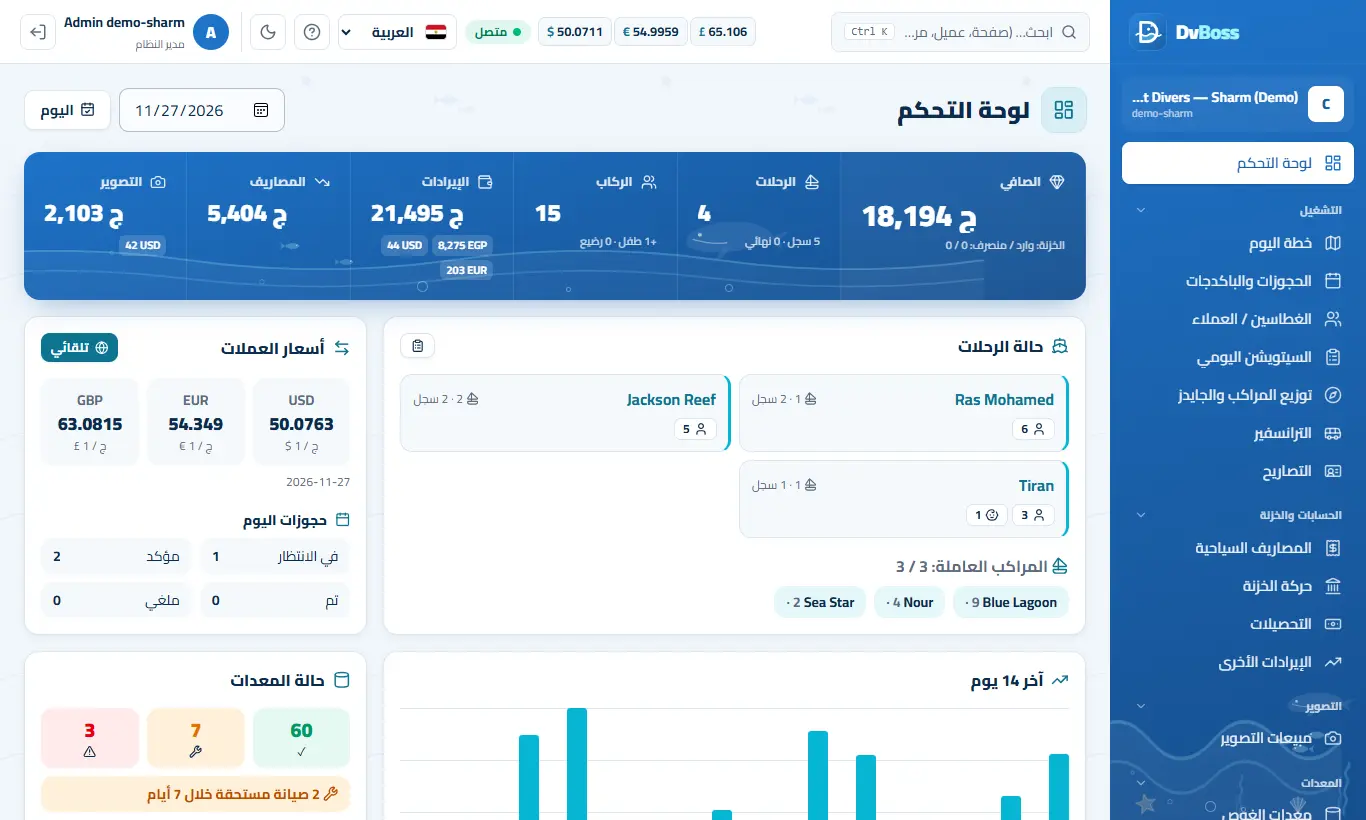 12345678910
- 1
البحث (Ctrl+K) — ابحث عن أي صفحة أو عميل أو غطاس أو حجز أو تصريح.
- 2
اللغة — العربية أو الإنجليزية أو الألمانية أو الفرنسية، تُحفظ للمستخدم الخاص بك.
- 3
? — يفتح هذا الدليل.
- 4
الوضع الليلي.
- 5
القائمة — مقسّمة إلى التشغيل، الحسابات والخزنة، التصوير، المعدات، الموظفين، التقارير والإدارة.
- 6
اليوم بالأرقام — الصافي، الرحلات، العملاء، الإيرادات، المصاريف والتصوير.
- 7
حالة الرحلات — كل وجهة بمراكبها وسطورها وعملائها.
- 8
أسعار العملات لليوم؛ تلقائي يجلب أسعار السوق.
- 9
آخر 14 يوم — الإيرادات مقابل المصاريف.
- 10
المعدات — سليم، صيانة، تالف والصيانة المستحقة.